Plan Editor nel software ClinCheck® Pro
Apporta modifiche significative ai tuoi piani di trattamento in modo facile e veloce senza bisogno di un tecnico Align.
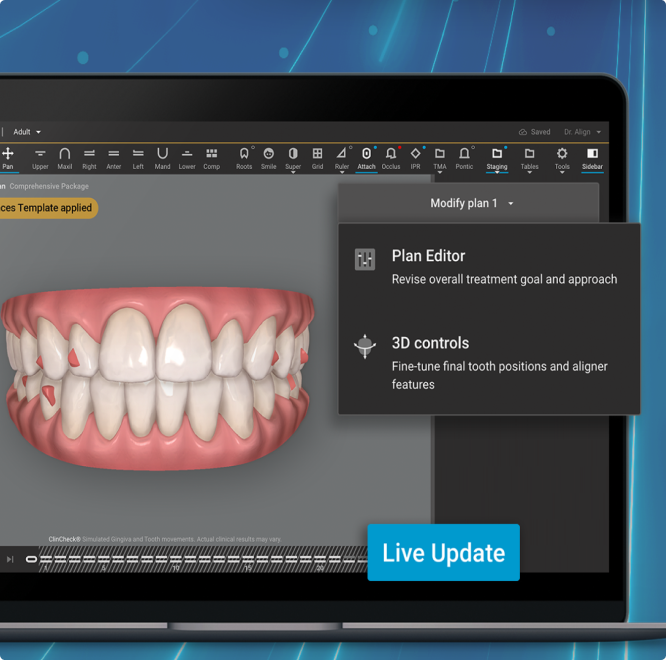
Ottieni un maggiore controllo sulla pianificazione del trattamento per ottenere risultati clinici ottimali con ClinCheck Plan Editor.
Plan Editor ha aggiunto numerosi nuovi strumenti di modifica dei casi che prima erano disponibili solo durante la procedura di invio dei casi nell'Invisalign Doctor Site o tramite i commenti al tecnico CAD.
Proprio come puoi apportare modifiche mirate con i controlli 3D, ora puoi apportare modifiche più significative con Plan Editor quando usi il Piano Personalizzato Invisalign o altri template delle preferenze e puoi vedere gli aggiornamenti in pochi minuti con ClinCheck Live Update.
Ecco alcuni esempi delle modifiche che ora puoi apportare al piano di trattamento:
Simulazione di un'estrazione
Programmazione dell'IPR
Modifica del metodo di correzione AP
Rimozione dei movimenti radicolari
Gestione dei casi di spaziatura
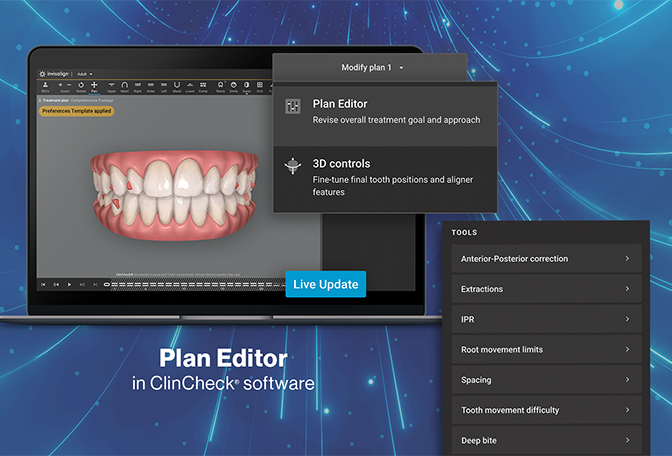
Plan Editor aggiunge ancora più efficienza alla pianificazione del trattamento.

Flessibilità e personalizzazione
Puoi apportare direttamente modifiche significative, visualizzare confronti affiancati e personalizzare i piani di trattamento per casi specifici.

Più controllo sulla pianificazione digitale del trattamento
Sfrutta la possibilità di modificare, annullare, ripetere e provare nuovi approcci ai tuoi piani di trattamento senza dover aspettare un tecnico Align.

Efficienza e risparmio di tempo
Salta i commenti scritti e visualizza le modifiche in pochi minuti con ClinCheck Live Update per risparmiare tempo e rimanere concentrato sul caso.
Flessibilità e personalizzazione
Puoi apportare direttamente modifiche significative, visualizzare confronti affiancati e personalizzare i piani di trattamento per casi specifici.
Più controllo sulla pianificazione digitale del trattamento
Sfrutta la possibilità di modificare, annullare, ripetere e provare nuovi approcci ai tuoi piani di trattamento senza dover aspettare un tecnico Align.
Efficienza e risparmio di tempo
Salta i commenti scritti e visualizza le modifiche in pochi minuti con ClinCheck Live Update per risparmiare tempo e rimanere concentrato sul caso.
Guarda questo video per una panoramica completa di cosa può fare Plan Editor per il tuo studio.
Come funziona Plan Editor.
Plan Editor è abilitato solo se viene selezionato un template delle preferenze, come il Piano Personalizzato Invisalign®, e deve essere utilizzato per i casi specifici in cui desideri modificare l'obiettivo o l'approccio del piano di trattamento oppure gestire eccezioni alle tue preferenze di trattamento abituali.
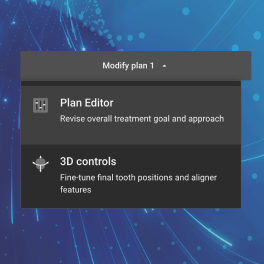
Passaggio 1
Seleziona un piano dalla tua cronologia, vai a "Modifica piano" e seleziona "Plan Editor" dal menu a discesa.
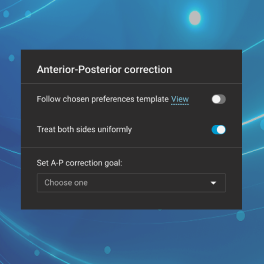
Passaggio 2
Seleziona uno o più strumenti per visualizzare le preferenze esistenti e disattivale per apportare le modifiche.
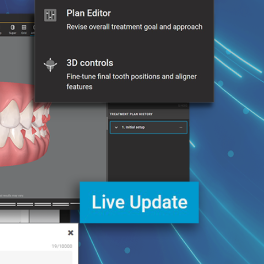
Passaggio 3
Apporta le modifiche e fai clic sul pulsante "Live Update" per rivedere le modifiche in pochi minuti.
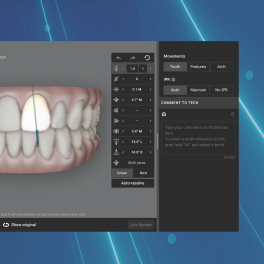
Passaggio 4
Una volta terminate le modifiche con Plan Editor, puoi perfezionare il piano utilizzando i controlli 3D o approvare il piano aggiornato.
Passaggio 1
Seleziona un piano dalla tua cronologia, vai a "Modifica piano" e seleziona "Plan Editor" dal menu a discesa.
Passaggio 2
Seleziona uno o più strumenti per visualizzare le preferenze esistenti e disattivale per apportare le modifiche.
Passaggio 3
Apporta le modifiche e fai clic sul pulsante "Live Update" per rivedere le modifiche in pochi minuti.
Passaggio 4
Una volta terminate le modifiche con Plan Editor, puoi perfezionare il piano utilizzando i controlli 3D o approvare il piano aggiornato.
Vuoi seguire un corso di formazione per utilizzare Plan Editor al meglio?
Sono disponibili due comode opzioni: un corso di formazione online fruibile in autonomia sull'Invisalign Doctor Site oppure una sessione personalizzata con un consulente clinico Invisalign.

Semplifica la pianificazione del trattamento per avere più tempo e risorse per ottenere risultati clinici ottimali.
Tutta la potenza di Plan Editor è disponibile quando si usa il Piano Personalizzato Invisalign o altri template delle preferenze. Il Piano Personalizzato Invisalign automatizza e applica le tue preferenze cliniche specifiche per creare un piano ClinCheck iniziale coerente, personalizzato e di alta qualità.
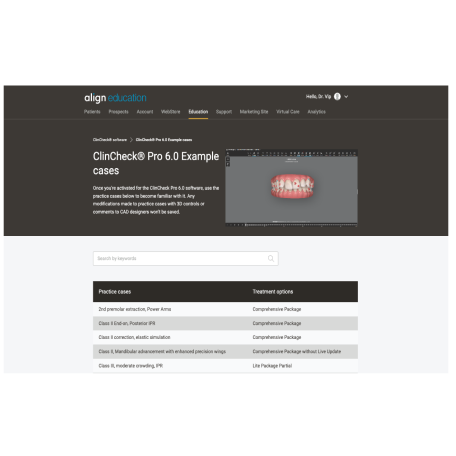
Vuoi esercitarti con Plan Editor prima di usarlo su un caso reale?
Prova i casi di esempio da utilizzare con Plan Editor sull'Invisalign Doctor Site.
Domande frequenti
Quando è disponibile Plan Editor nei piani di trattamento ClinCheck?
Plan Editor è disponibile nel software ClinCheck Pro se il medico usa il modulo di prescrizione Flex Rx. Una volta completata la configurazione iniziale, il medico può usare gli strumenti di Plan Editor. Plan Editor può essere usato solo prima dei controlli 3D. In caso contrario, Plan Editor non è disponibile, come indicato chiaramente nell'interfaccia.
Quante volte un medico può utilizzare Plan Editor in un singolo caso?
Lo stesso piano di trattamento può essere aggiornato usando Plan Editor e ClinCheck Live Update tutte le volte che il medico desidera, se non ha usato prima i controlli 3D. Nel caso in cui abbia usato prima i controlli 3D e voglia usare Plan Editor, il medico può eliminare il piano di trattamento in modo da rendere l'opzione disponibile. Viene comunque mostrato chiaramente nell'interfaccia utente quando è possibile o non è possibile usare Plan Editor.
Per quale motivo Plan Editor non è visibile nel software ClinCheck Pro?
Per utilizzare gli strumenti di Plan Editor nel software ClinCheck Pro, è necessario inviare un ordine con il modulo di prescrizione Flex Rx.
Quanto tempo impiega ClinCheck Live Update per modificare staging e feature?
Come quando si usa ClinCheck Live Update per i controlli 3D, se l'utente lavora con una connessione Internet stabile e utilizza un hardware che rispetta i requisiti minimi di sistema, l'aggiornamento richiede all'incirca 2 minuti. Alcuni utenti potrebbero vedere gli aggiornamenti in meno tempo.
Per quale motivo l'elenco completo degli strumenti di Plan Editor non è disponibile?
Quando si seleziona Plan Editor, il software mostra automaticamente gli strumenti appropriati alle condizioni iniziali del caso (ad esempio, per un caso di morso profondo non verrà mostrato lo strumento per il morso aperto anteriore). Gli strumenti si possono attivare facilmente modificando la sezione "Condizioni iniziali" di Plan Editor.
È possibile utilizzare più strumenti prima di selezionare il pulsante Live Update?
Sì, in ogni sessione il medico può utilizzare più strumenti di modifica di Plan Editor.
Cosa accade se un medico invia il caso di un paziente a un altro medico che non utilizza un template delle preferenze come il Piano Personalizzato Invisalign?
Se il caso viene inviato a un altro medico, le preferenze automatiche del medico che ha inviato il caso vengono salvate dopo il trasferimento al nuovo medico. Tuttavia, questi non vedrà Plan Editor nel proprio software.
Lo staging aggiornato è visibile al tecnico CAD nel piano di trattamento dopo avere utilizzato ClinCheck Live Update?
Sì, i tecnici CAD possono vedere esattamente lo stesso numero di fasi che vede il medico dopo aver usato ClinCheck Live Update. L'unica limitazione è che i tecnici CAD possono vedere solo il piano approvato o inviato e non possono vedere gli altri piani che il medico potrebbe aver elaborato.
Per quale motivo il medico riceve l'avviso che Plan Editor e Live Update non possono o non sono riusciti ad aggiornare il piano?
In alcuni rari casi, quando un medico utilizza ClinCheck Live Update, la modifica del piano non può essere completata. In questo caso, verrà visualizzata una notifica pop-up che indica che Plan Editor non è riuscito a eseguire l'operazione. Se ciò dovesse accadere, il medico dovrebbe riprovare a usare Live Update e, se il problema persiste, continuare a utilizzare i commenti per il tecnico Align.
Un medico può inviare commenti al tecnico mentre sta utilizzando Plan Editor?
No, il pulsante "Invia" è disabilitato quando si usa Plan Editor. Il medico deve utilizzare il pulsante "Live Update" dopo che ha terminato di utilizzare Plan Editor per continuare con i controlli 3D, i commenti o l'approvazione del piano.
Sono disponibili materiali di formazione sull'uso di Plan Editor e dei singoli strumenti?
Sì, i materiali di formazione sono disponibili sul sito Align Education, nella sezione Formazione > Risorse > ClinCheck Pro o facendo clic qui.